

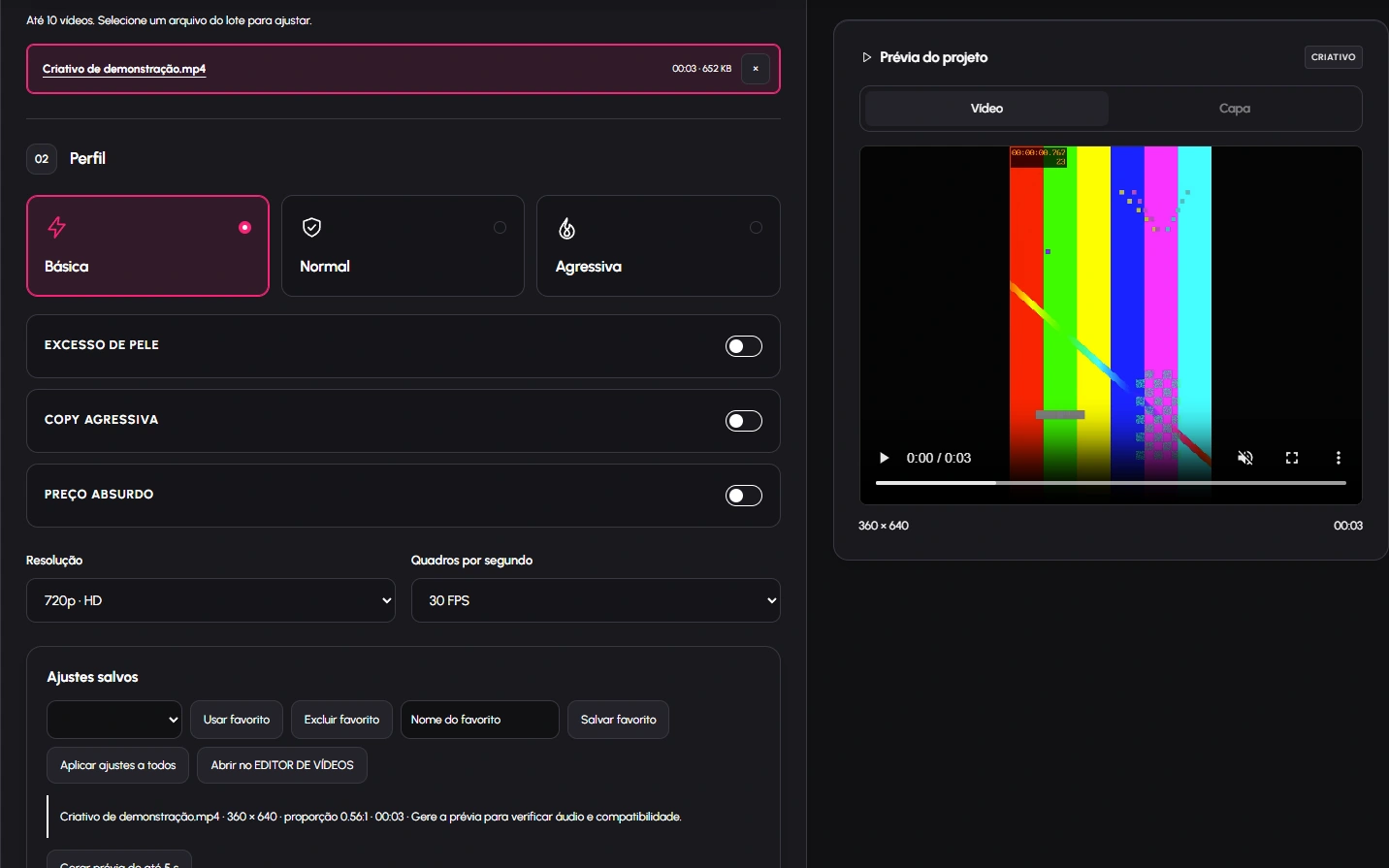
1. Entre na conta e selecione o vídeo
Abra o CamuflaAds e faça login. Se ainda não tiver conta, crie o cadastro primeiro. A escolha do plano acontece dentro da plataforma e fica vinculada ao e-mail usado no acesso. Consulte ali os recursos e limites disponíveis.
No menu, abra CAMUFLADOR DE VÍDEOS e selecione o arquivo original. Aguarde a verificação de integridade e compatibilidade. Confira as informações de resolução, proporção e áudio. Se aparecer um impedimento, resolva o aviso antes de iniciar a exportação.
2. Escolha o perfil e a configuração de saída
Selecione um dos perfis disponíveis: Básica, Normal ou Agressiva. Os modos incluídos variam conforme o plano. As opções bloqueadas ficam identificadas para que você escolha uma configuração liberada para sua conta.
Defina a resolução e os quadros por segundo de acordo com o uso do criativo. Confira a proporção e os elementos importantes da cena. Se o vídeo precisar de cortes, textos sobrepostos ou outro enquadramento, faça esses ajustes no EDITOR DE VÍDEOS.
3. Faça uma prévia antes do processamento completo
Gere a amostra curta dos ajustes. Reproduza o resultado com atenção aos movimentos, às cores, às letras pequenas e ao áudio. Use essa etapa para revisar a configuração antes de processar o vídeo inteiro.
Compare o que aparece na prévia com a finalidade da peça. Em uma demonstração de produto, por exemplo, os detalhes precisam continuar legíveis. Se houver uma informação sobre diferenças entre a prévia e o resultado final, considere essa indicação na sua revisão.
4. Revise o uso previsto e exporte
Confira a cota indicada para a operação e inicie o processamento. Acompanhe o estado do trabalho e aguarde a conclusão. Se precisar interromper a tarefa, use a ação de cancelamento apresentada pela ferramenta.
Quando o resultado estiver disponível, baixe o arquivo e reproduza o vídeo completo. Confira o começo, as transições, o encerramento e a sincronização entre imagem e áudio. Salve a cópia no seu dispositivo dentro do prazo informado para o download.
5. Reutilize os ajustes em outros arquivos
Se a configuração ficou adequada ao seu material, salve um favorito com nome. Depois, selecione esse favorito em outro vídeo. Você evita repetir a escolha de cada controle e ainda pode revisar as opções antes da exportação.
Para vários arquivos, use o processamento em lote de até 10 vídeos. Aplique os ajustes ao conjunto e revise os itens que precisarem de uma configuração individual. Um vídeo horizontal e outro vertical, por exemplo, podem exigir decisões diferentes de enquadramento.
Quando usar outra ferramenta do CamuflaAds
A camuflagem não substitui a revisão do anúncio e não garante aprovação. Confira a mensagem, os direitos de uso do material e as regras da plataforma em que pretende anunciar. O objetivo deste roteiro é organizar a preparação e a conferência do arquivo.
- Use o EDITOR DE VÍDEOS para cortes, camadas, legendas e ajustes de áudio.
- Use Variações de Criativos para combinar hooks, corpos e CTAs.
- Use Limpar Metadados para tratar um arquivo existente de forma independente.
- Use o CLONADOR DE PÁGINAS para preparar e personalizar uma página de destino compatível.
Perguntas frequentes
Por que um perfil aparece com cadeado?
O cadeado indica que aquele modo não está incluído no plano atual. Escolha um perfil disponível ou consulte a comparação em Planos e assinatura.
O que fazer se o vídeo não for processado?
Confira a mensagem e o identificador de diagnóstico apresentados no trabalho. Se for uma falha técnica, envie essas informações em Reportar Bug para facilitar a análise do suporte.
Qual é a diferença entre editar e camuflar um vídeo?
No editor você monta a composição, com cortes e camadas. No camuflador você seleciona um arquivo, escolhe os perfis e ajustes disponíveis e gera outra versão exportada.